Suivez les étapes ci-dessous pour connecter à votre site Web un domaine acheté via GoDaddy.
Connectez-vous à votre compte GoDaddy.
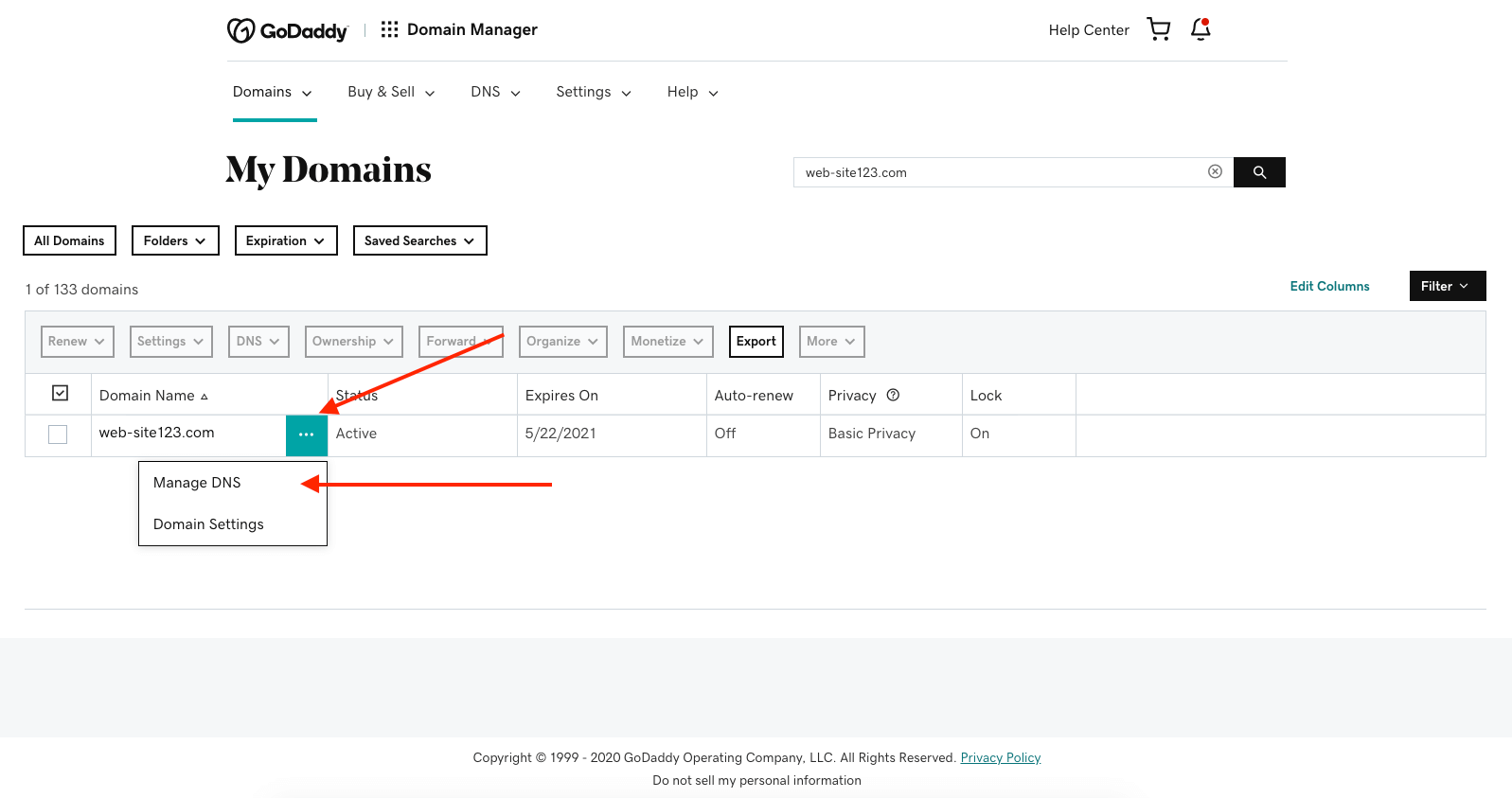
Accédez à Mes produits et repérez le domaine que vous souhaitez connecter.
Cliquez sur les trois points (⋯) à côté du domaine.
Sélectionnez Gérer DNS.
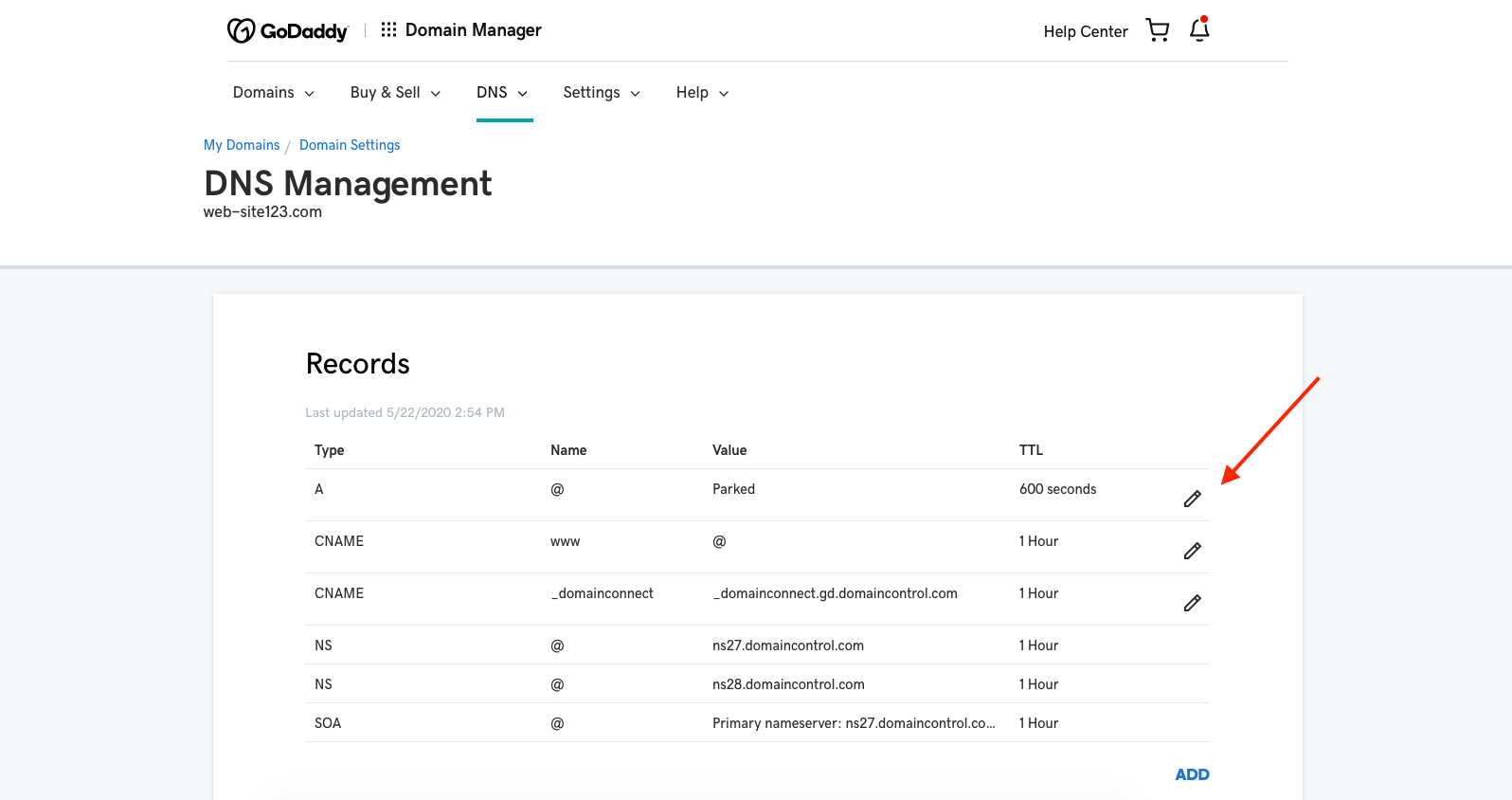
Cela ouvrira le panneau de gestion DNS.
L’enregistrement A relie votre domaine au serveur de votre site Web.
Dans le panneau de gestion DNS, repérez la section Enregistrement A.
Cliquez sur l’icône crayon (Modifier).
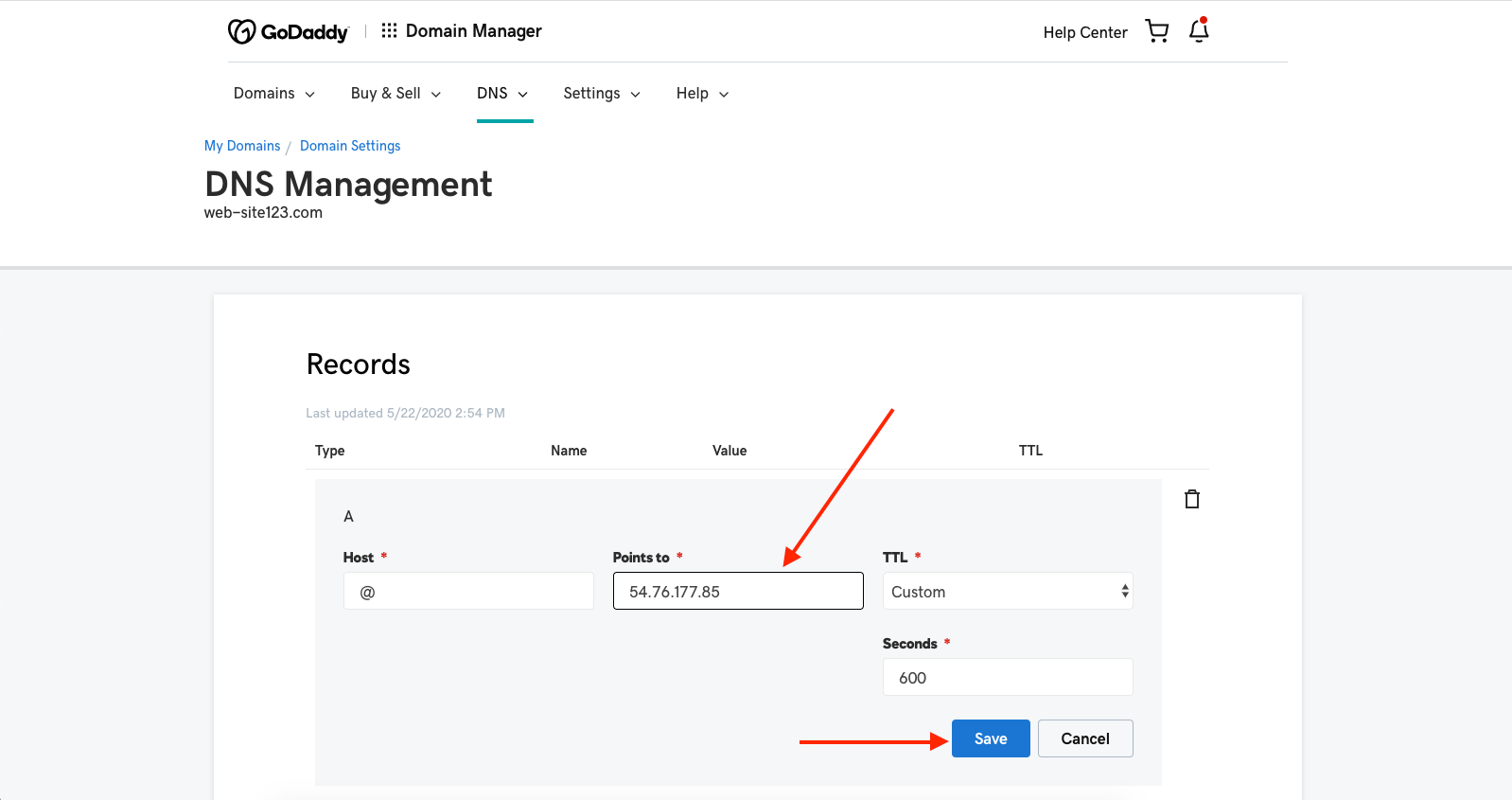
Saisissez les valeurs suivantes :
Hôte : @
Pointe vers : 166.117.120.15
Enregistrez vos modifications.
L’enregistrement CNAME relie la version www de votre domaine.
Retournez au panneau de gestion DNS.
Trouvez la section Enregistrement CNAME.
Cliquez sur l’icône crayon (Modifier).
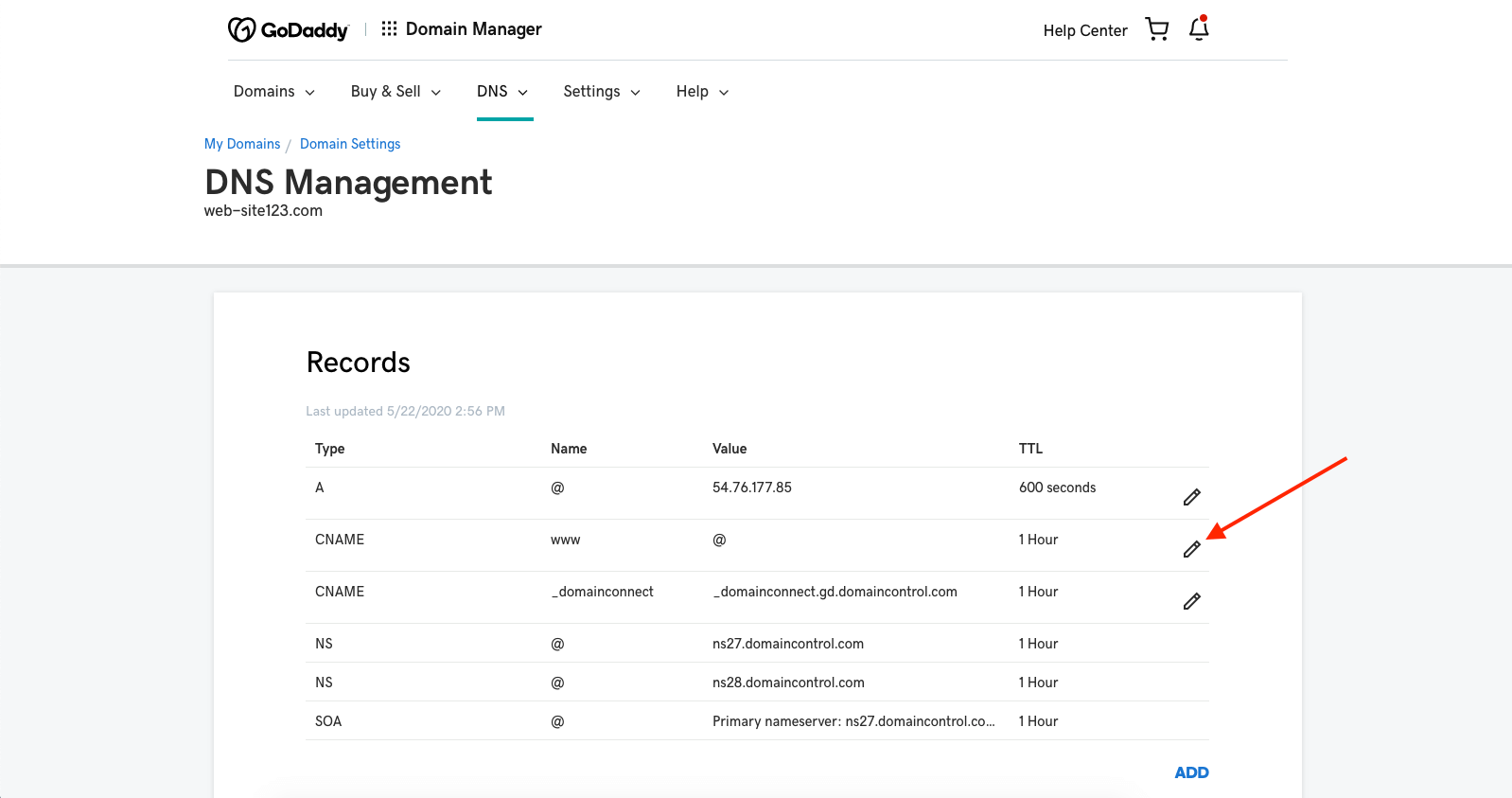
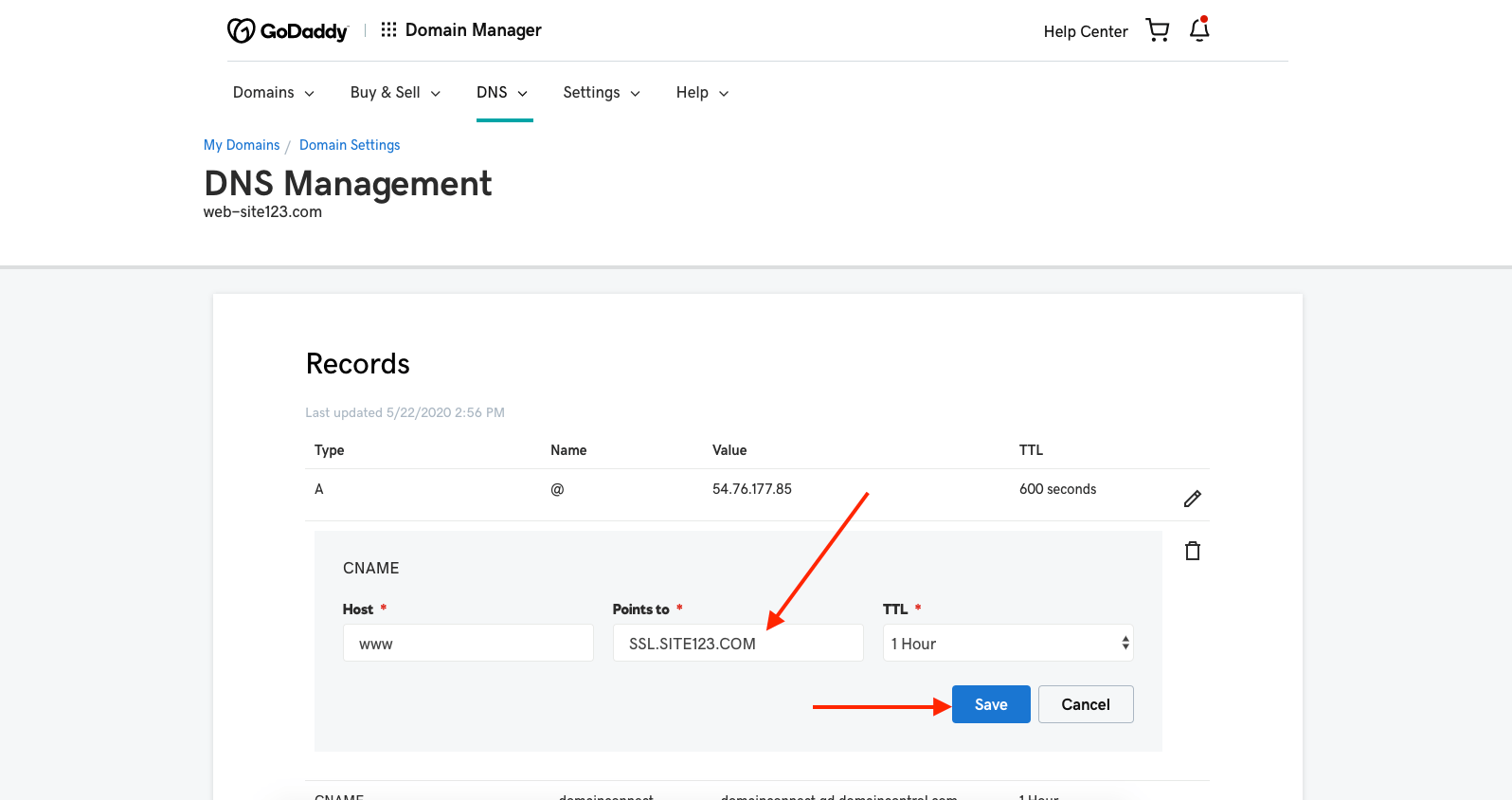
Saisissez les valeurs suivantes :
Hôte : www
Pointe vers : global-v1.loadweb.com
Enregistrez vos modifications.
Si vous souhaitez utiliser des comptes e-mail créés chez nous, vous devrez ajouter des enregistrements MX.
Dans le panneau de gestion DNS, accédez à la section Enregistrements MX.
Cliquez sur Ajouter.
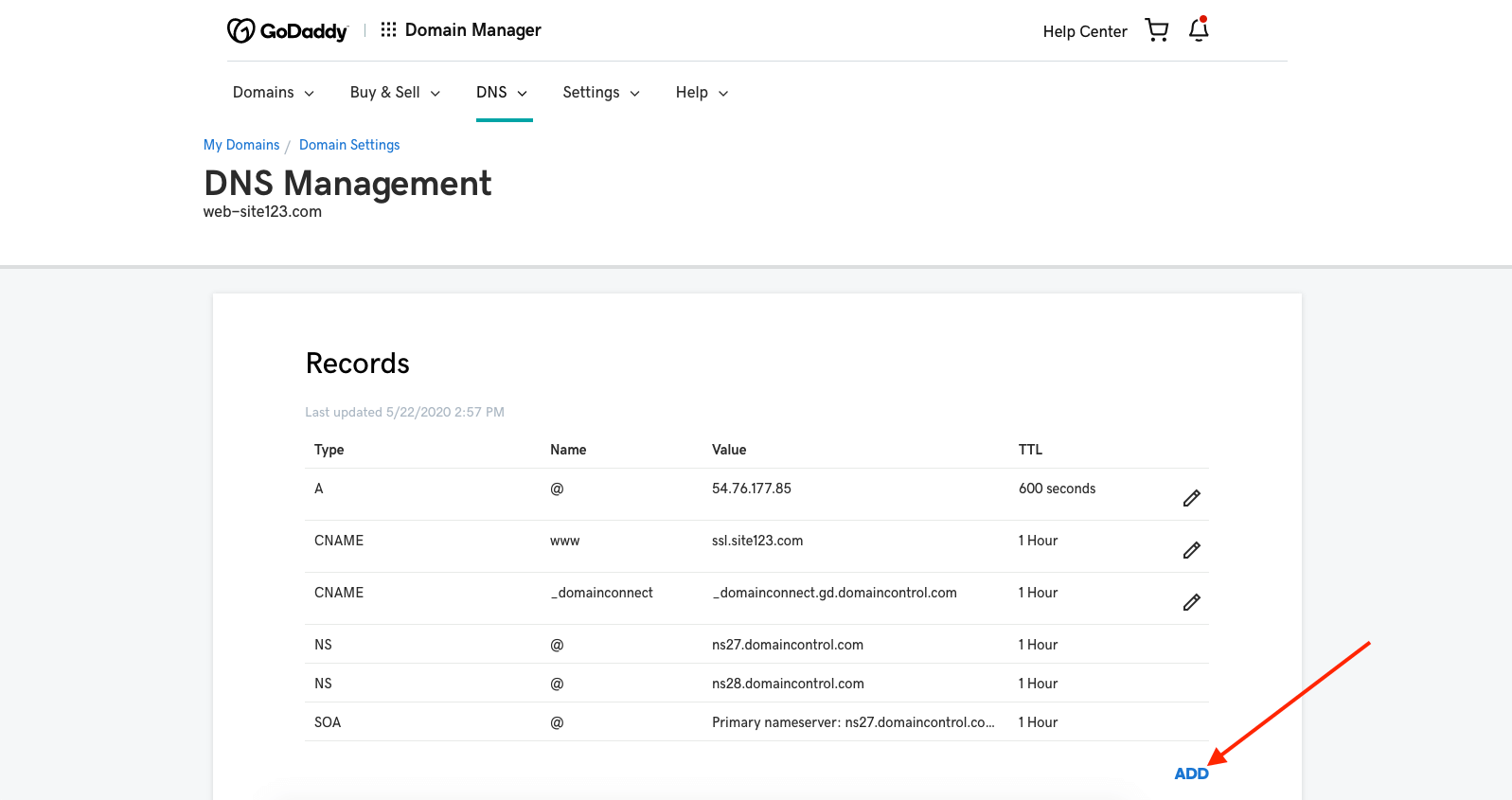
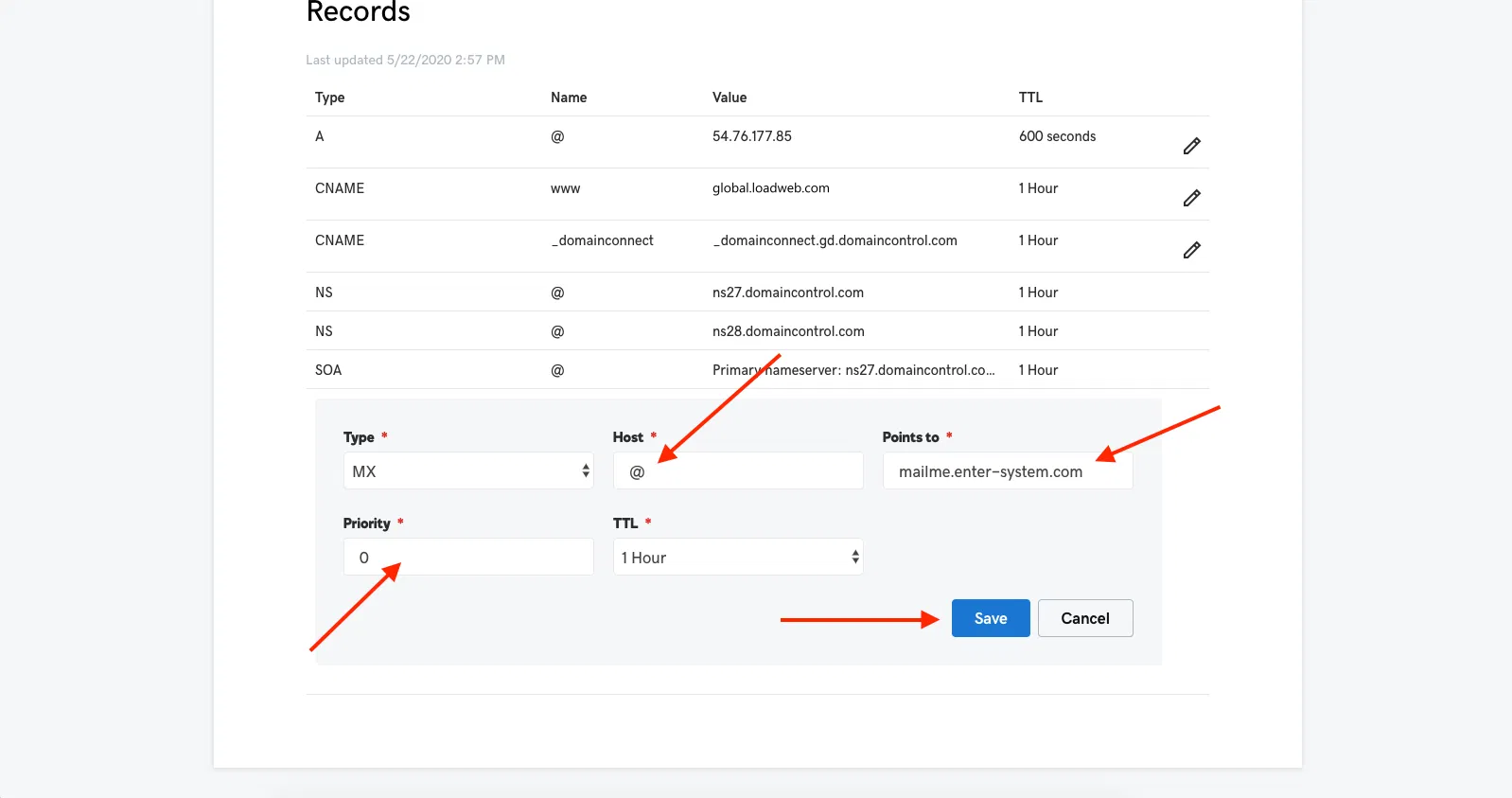
Ajoutez les enregistrements suivants :
Hôte : @
Pointe vers : mailme.enter-system.com
Priorité : 0
Hôte : @
Pointe vers : mailme.enter-system.com
Priorité : 10
Hôte : @
Pointe vers : mailme-backup.enter-system.com
Priorité : 20
Enregistrez chaque enregistrement après l’avoir ajouté.
Remarque : Le changement de serveurs de noms peut prendre jusqu’à 72 heures pour se mettre à jour. En suivant ces étapes, votre domaine sera connecté à votre site Web et vous pourrez utiliser nos comptes e-mail. Cependant, la gestion DNS du domaine restera chez GoDaddy.
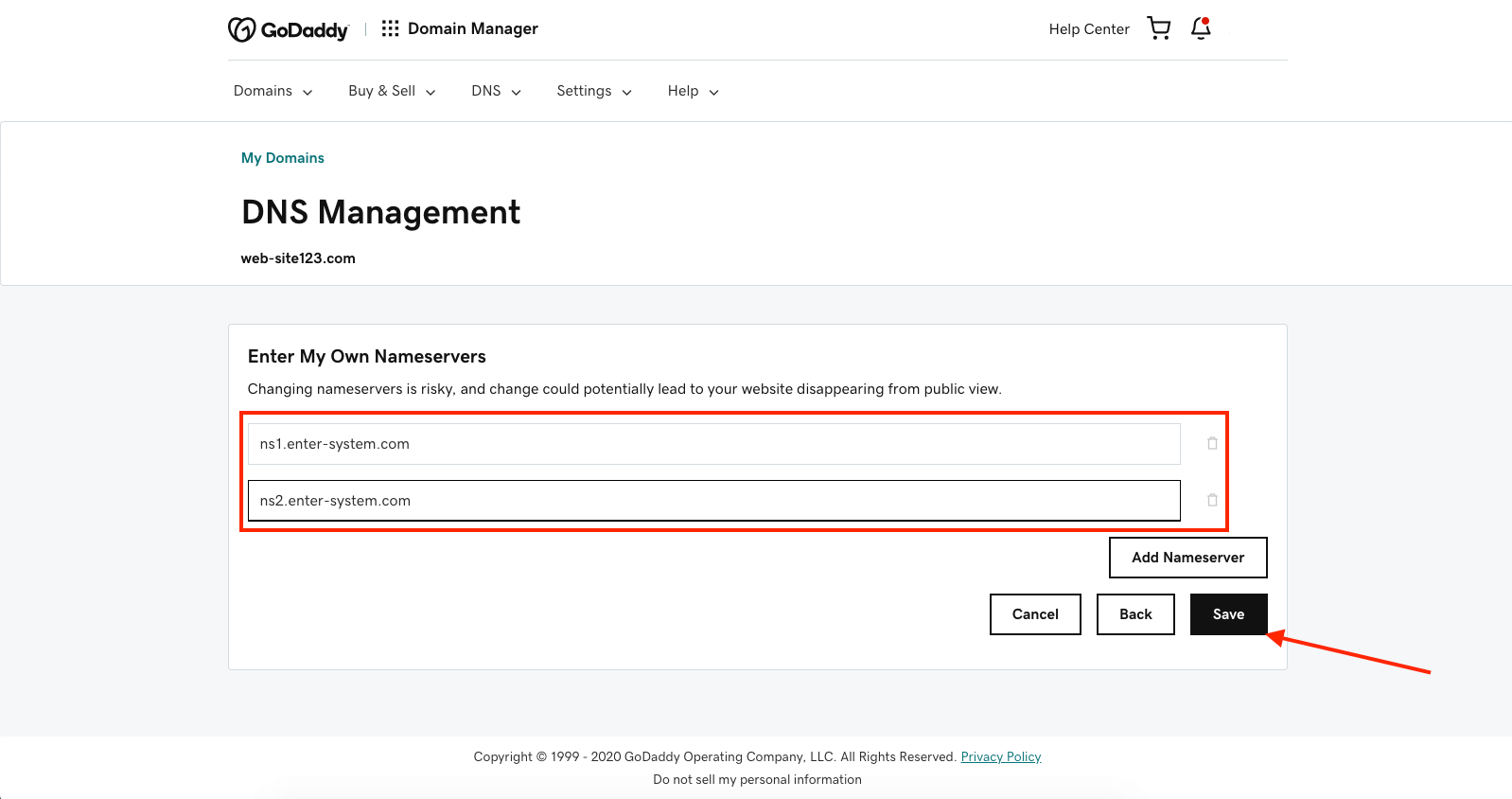
Si vous préférez confier la gestion complète des DNS à votre site Web, vous pouvez mettre à jour les serveurs de noms.
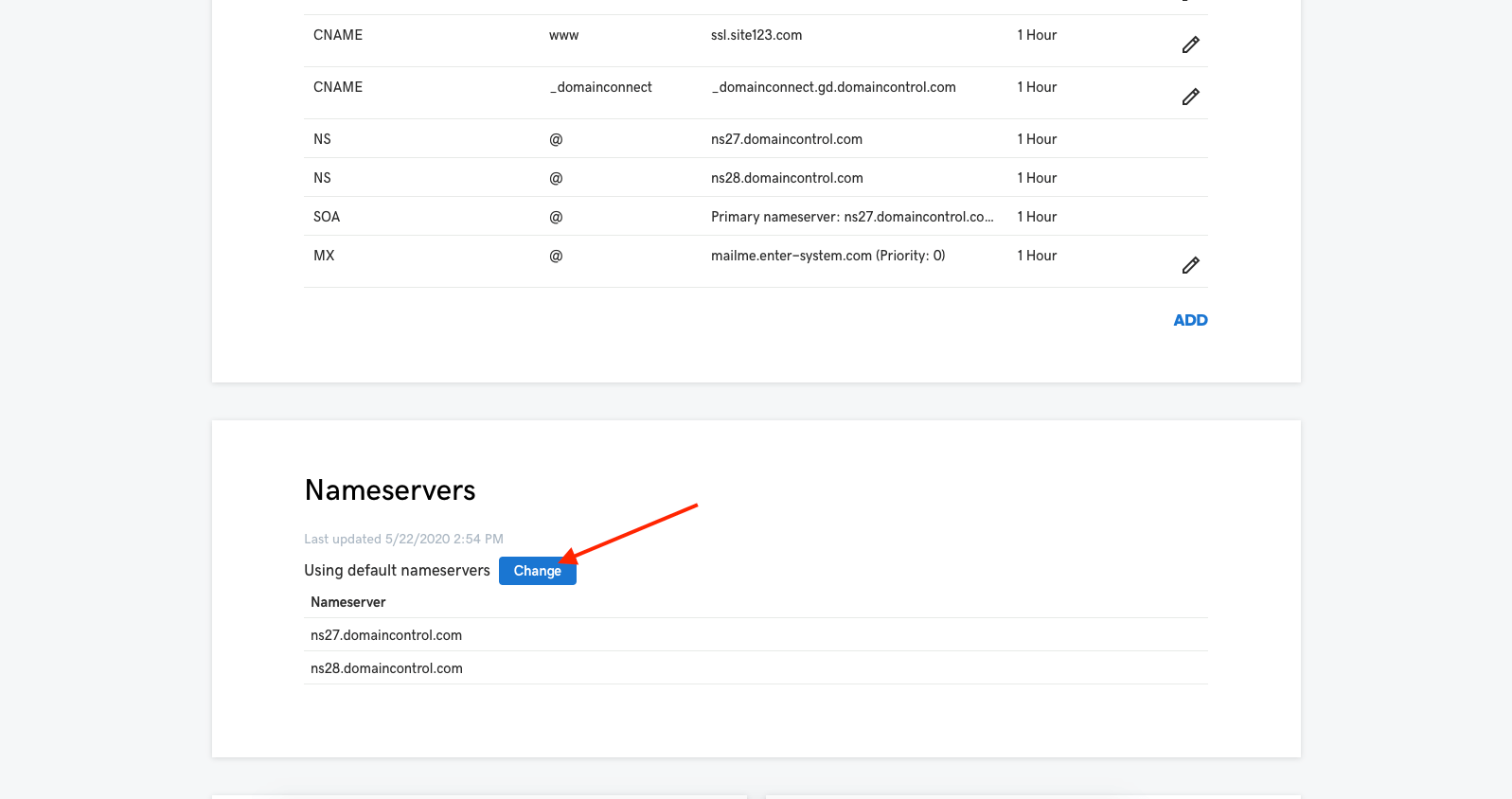
Dans le panneau de gestion DNS, faites défiler jusqu’à Serveurs de noms.
Cliquez sur Modifier.
3. Sélectionnez Saisir mes propres serveurs de noms.
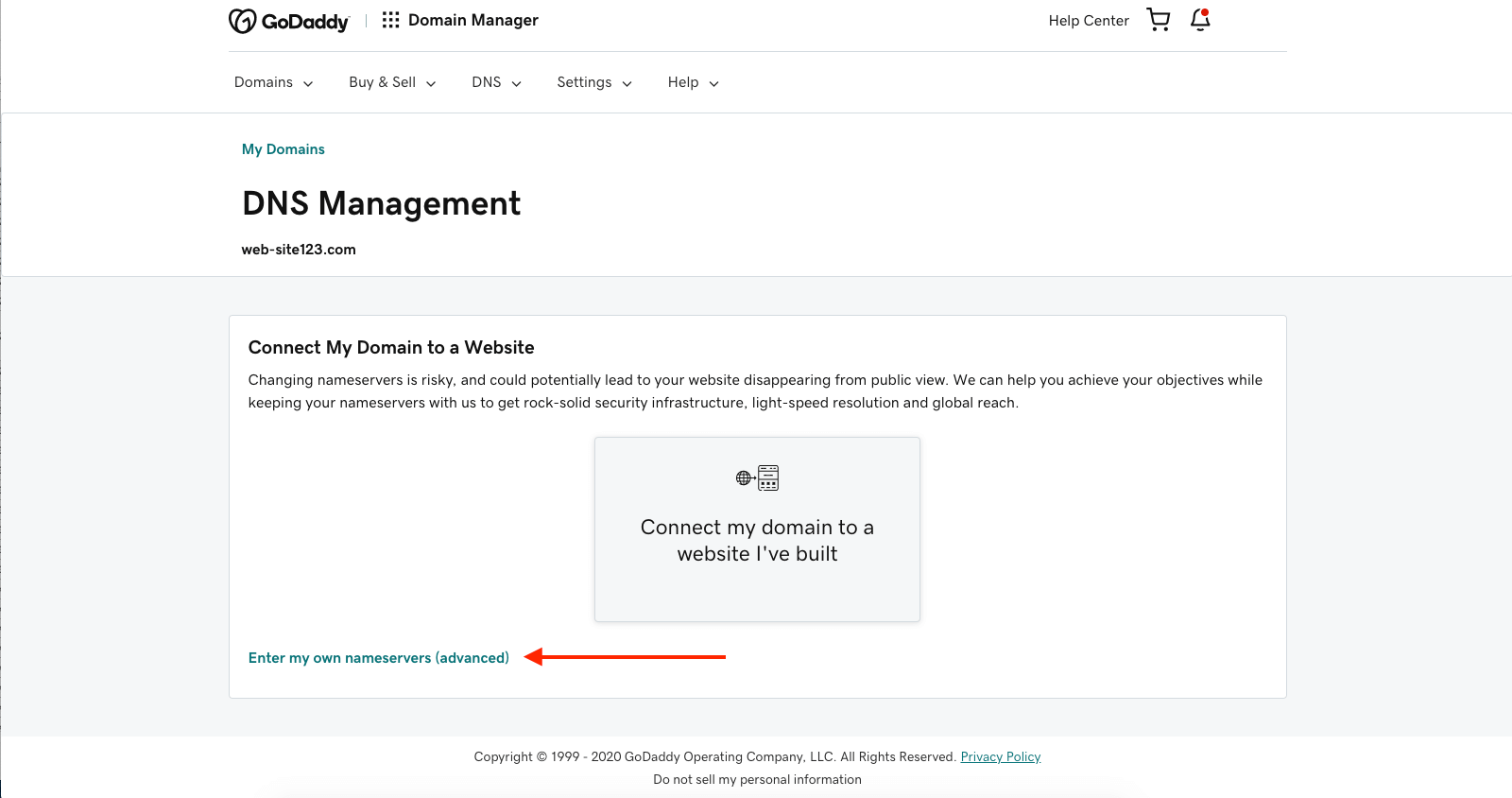
Saisissez ces serveurs de noms :
ns1.enter-system.com
ns2.enter-system.com
Enregistrez vos modifications.