Configurer votre e-mail professionnel dans Outlook 2010
Vous pouvez connecter votre compte e-mail professionnel à Microsoft Outlook 2010 afin d’envoyer et de recevoir des messages directement depuis votre ordinateur.
Suivez les étapes ci-dessous pour terminer la configuration.
Ouvrez Outlook 2010
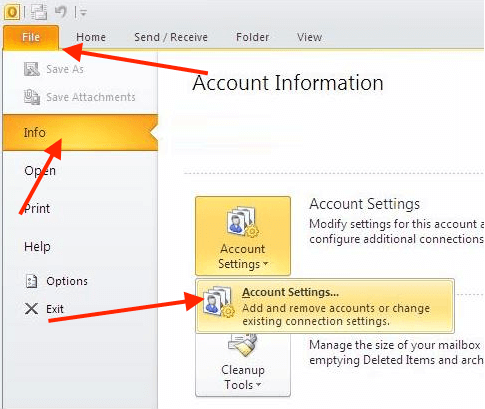
Cliquez sur Fichier
Allez dans Informations
Cliquez sur Paramètres du compte
Sélectionnez à nouveau Paramètres du compte dans le menu déroulant
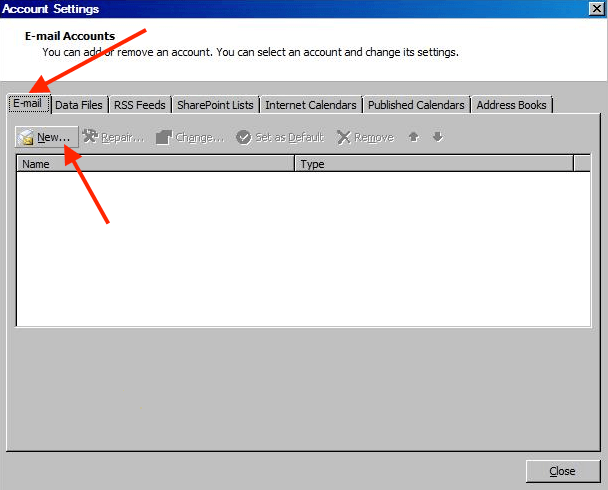
Dans l’onglet E-mail, cliquez sur Nouveau…
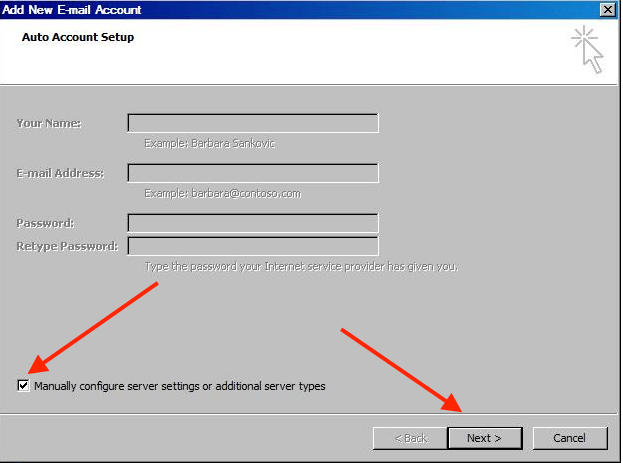
2. Sélectionnez Configurer manuellement les paramètres du serveur ou les types de serveurs supplémentaires
3. Cliquez sur Suivant
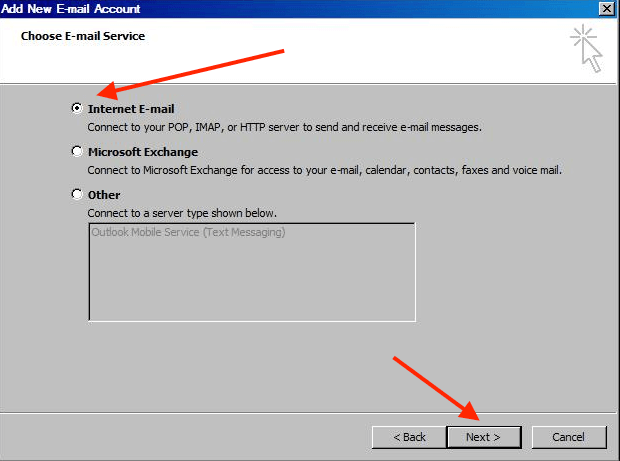
Sélectionnez Messagerie Internet
Cliquez sur Suivant
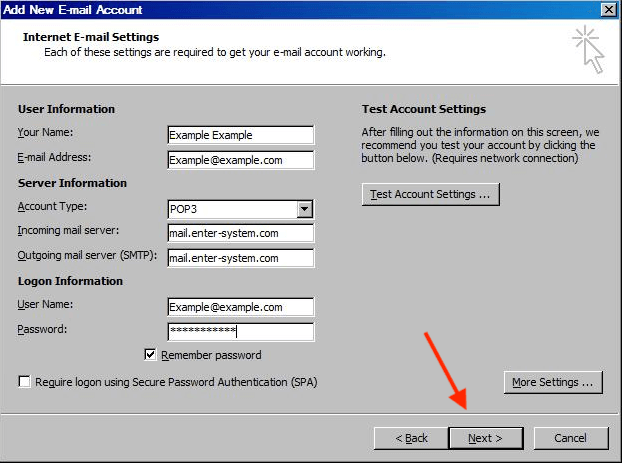
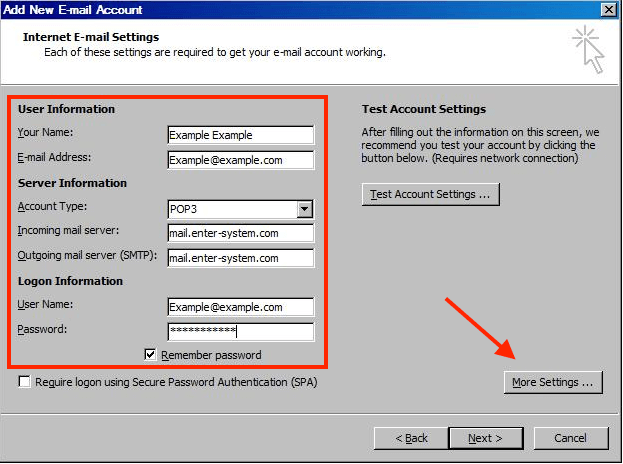
Renseignez les champs requis :
Votre nom
(C’est le nom que les destinataires verront lorsque vous enverrez des e-mails)
Adresse de messagerie
Votre adresse e-mail professionnelle complète (exemple : nom@votredomaine.com)
Type de compte
Choisissez POP3 ou IMAP
Serveur de courrier entrant
mail.enter-system.com
Serveur de courrier sortant (SMTP)
mail.enter-system.com
Nom d’utilisateur
Votre adresse e-mail complète
Mot de passe
Le mot de passe de votre compte e-mail
Une fois terminé, cliquez sur Autres paramètres…
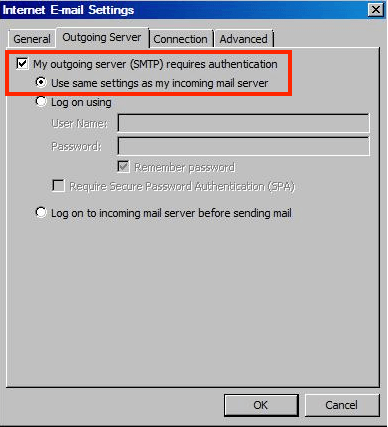
Ouvrez l’onglet Serveur sortant
Cochez la case :
Mon serveur sortant (SMTP) requiert une authentification
Sélectionnez :
Utiliser les mêmes paramètres que mon serveur de courrier entrant
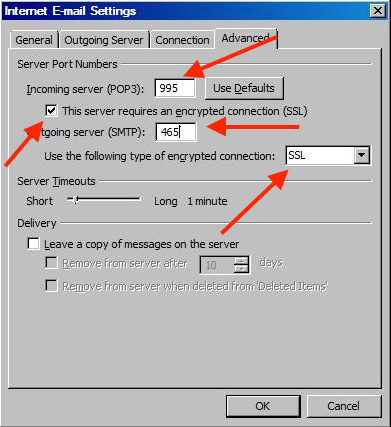
Ouvrez l’onglet Avancé
Port POP3 : 995
ou
Port IMAP : 993
Activez :
✔ Ce serveur requiert une connexion chiffrée (SSL)
Port SMTP : 465
Type de chiffrement : sélectionnez SSL
Cliquez sur OK pour enregistrer vos paramètres.
Cliquez sur Suivant
Outlook effectuera un test rapide pour confirmer que tout fonctionne correctement
Une fois le test réussi, cliquez sur Terminer