

L’outil Advisor vous offre une vue d’ensemble centralisée de la santé et des performances de votre site Web.
Il vous aide à surveiller les éléments clés qui influencent :
La visibilité de votre site Web sur les moteurs de recherche
Le statut SEO et l’indexation
Les exigences de conformité légale
Les indicateurs de sécurité et de confiance
Les opportunités d’amélioration professionnelle
Avec Advisor, vous obtenez une vue simple « en un coup d’œil » de ce qui fonctionne bien et de ce qui nécessite encore votre attention.
Pour ouvrir l’outil Advisor :
Accédez au Dashboard de votre site Web
Dans le menu latéral, cliquez sur Advisor
Dans l’onglet Main, consultez les indicateurs d’état
Utilisez le bouton Filter en haut pour vous concentrer sur une catégorie spécifique
Advisor est divisé en plusieurs thématiques.
Vous pouvez tout afficher en même temps ou filtrer par sujet.
Il s’agit de l’affichage par défaut, qui présente l’audit complet du site Web au même endroit.
Depuis cet écran, vous pouvez :
Voir immédiatement tous les indicateurs
Cliquer sur n’importe quelle alerte ou recommandation
Corriger les problèmes directement depuis l’outil
La section SEO vous aide à améliorer la façon dont votre site Web apparaît dans les moteurs de recherche et à faciliter sa découverte en ligne, en vous fournissant une vue en temps réel des notes et des problèmes de vos pages.
Les balises meta comprennent le titre et la description de votre page d’accueil, qui s’affichent dans les résultats de recherche Google.
Vous pouvez également ajouter des balises meta pour chaque page de votre site. L’ajout de nouvelles balises meta se répercutera automatiquement dans l’aperçu SEO, au niveau du statut de la page.
En savoir plus : Modifier les balises meta du site Web pour améliorer le SEO
Votre sitemap aide les moteurs de recherche à découvrir et indexer toutes les pages de votre site Web.
Pour trouver votre sitemap :
Option 1 (outil Advisor)
Cliquez sur l’indicateur Sitemap
Copiez le lien du sitemap
Option 2 (éditeur de site Web)
Ouvrez Pages
Trouvez la Homepage
Cliquez sur l’icône d’engrenage → SEO
Copiez le lien du sitemap en haut de l’écran
Soumettre votre sitemap via Google Search Console aide votre site à apparaître plus rapidement dans les résultats de recherche.
Un favicon est la petite icône qui s’affiche :
À côté de votre site dans les onglets du navigateur
À côté de votre site Web dans les résultats de recherche
En ajouter un renforce l’identité de votre marque.
En savoir plus : Nom du site Web, logo et favicon
Dans l’onglet SEO Pages – Audit, vous pouvez voir vos pages et vérifier les performances SEO en temps réel, ainsi que l’impact des modifications sur la note de la page.
L’audit fournit :
Le score SEO global
La date d’analyse
Le nombre de pages analysées
Les tests réussis et échoués
Pour chaque page, vous verrez :
Quels tests ont été réussis
Les mots-clés principaux ciblés
Des suggestions d’amélioration
Cliquez sur Manage pour modifier le SEO d’une page directement depuis l’outil.
Les sites Web avec un domaine personnalisé (comme votresite.com) reçoivent généralement plus de trafic que les sites utilisant un sous-domaine.
Un domaine unique améliore :
La visibilité dans les recherches
Le branding
L’apparence professionnelle
En savoir plus : Comment rechercher et commander un domaine
Remarque : Pour connecter votre domaine à votre site Web, vous devez passer à l’un de nos forfaits premium.
Ajouter plusieurs langues vous aide à atteindre des visiteurs internationaux et améliore le SEO global.
Pour gérer les langues :
Cliquez sur l’indicateur Multiple Languages
Sélectionnez Manage Languages
Cette fonctionnalité crée automatiquement des liens entre les pages et articles associés.
Les liens internes aident :
Les moteurs de recherche à comprendre la structure de votre site
Les visiteurs à découvrir davantage de contenu
Pour gérer ce paramètre :
Cliquez sur l’indicateur
Sélectionnez Navigate to Blog Settings ou Article Settings
Keywords Manager vous aide à suivre et optimiser les mots-clés les plus importants pour votre activité.
Il affiche :
Les mots-clés pour lesquels vous êtes classé
De nouvelles opportunités de mots-clés
Cliquez sur l’indicateur → Go to Keyword Manager
Recommended Content est un assistant basé sur l’AI qui suggère des sujets de blog et d’articles en fonction de votre site Web.
Cliquez sur l’indicateur → Generate Content Now
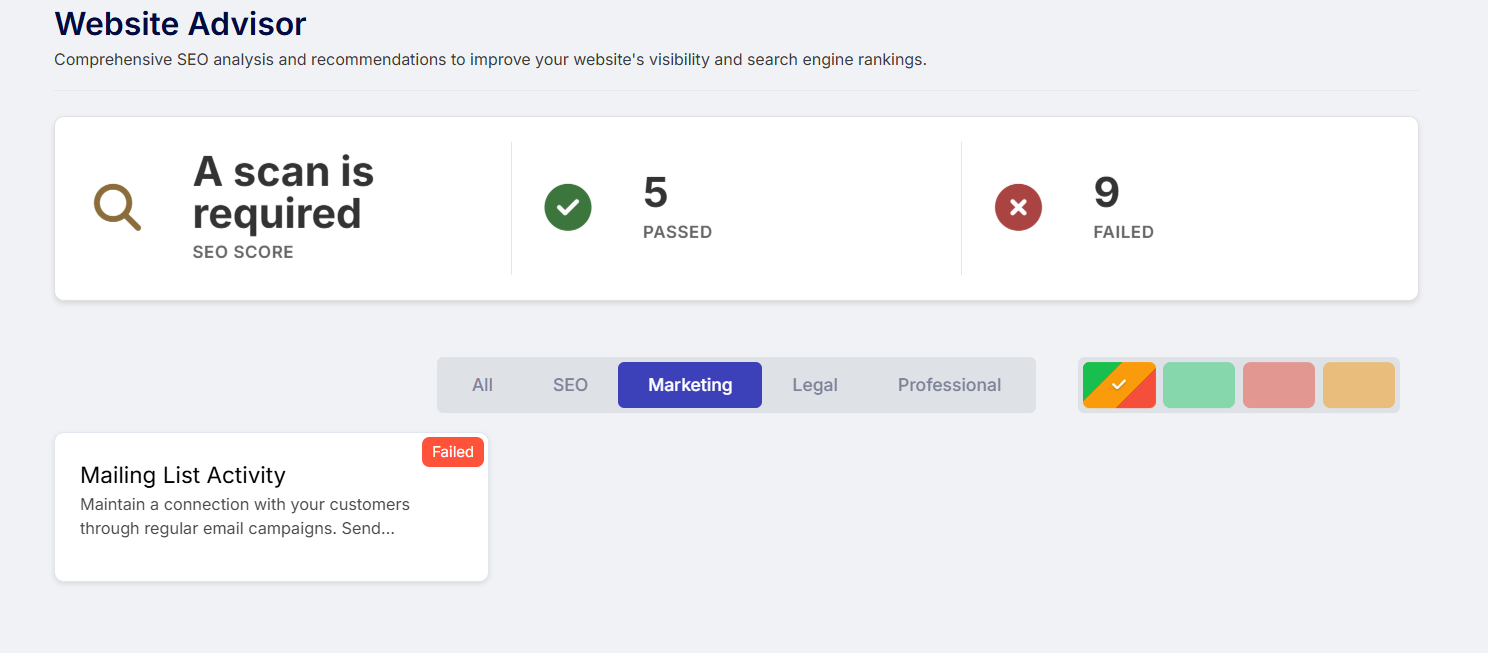
La section Marketing vous aide à suivre votre engagement et l’activité de vos campagnes.
Cet indicateur indique si vous avez récemment envoyé des campagnes e-mail.
Depuis cet écran, vous pouvez :
Créer votre première campagne e-mail
Consulter votre historique d’envois
Rester en contact avec votre audience
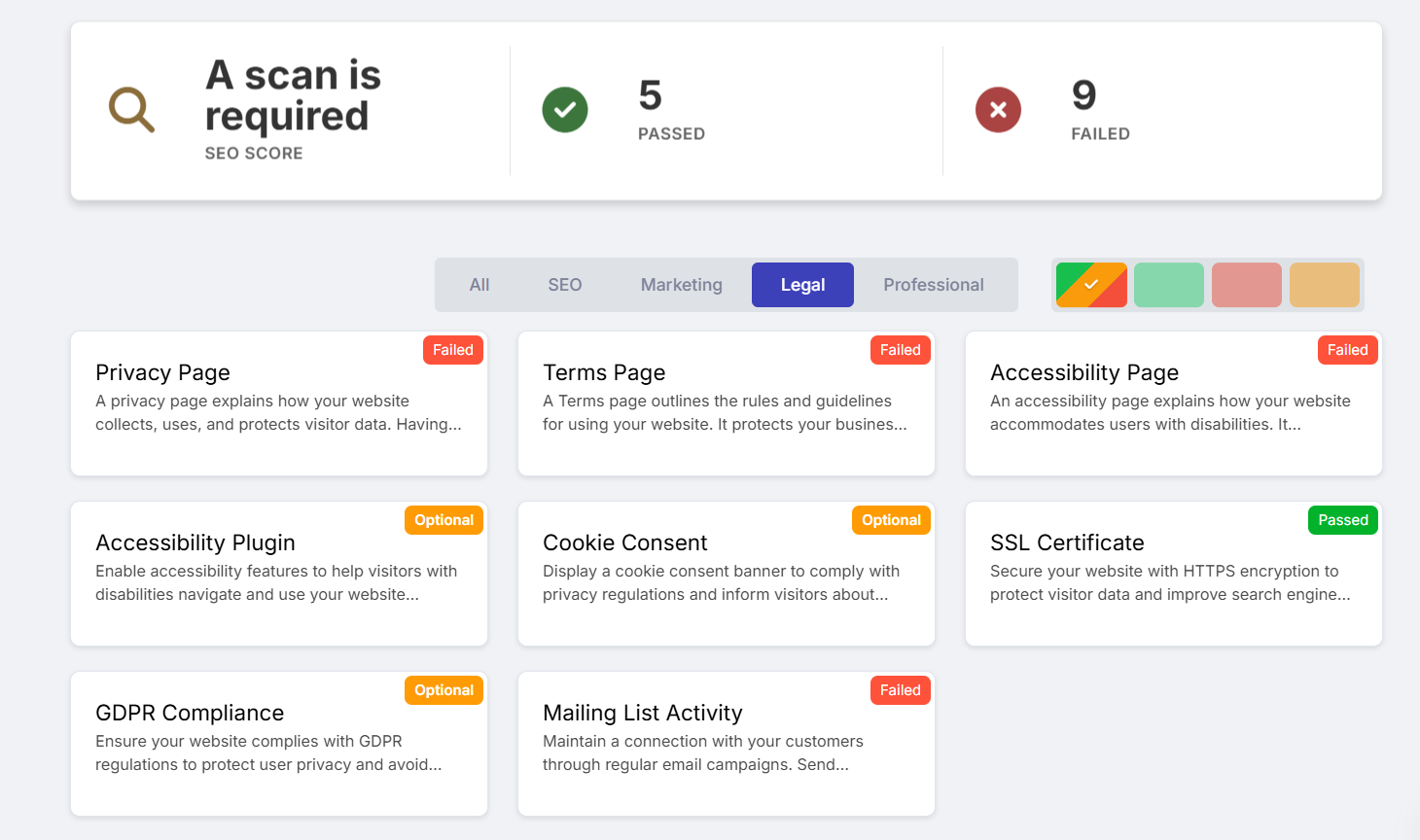
L’aperçu juridique vous aide à respecter d’importantes exigences légales et de sécurité.
Cet indicateur montre si votre site inclut les mentions légales requises.
Cliquez sur une option pour :
Comprendre pourquoi c’est important
Ouvrir l’éditeur
Ajouter la mention à votre site Web
En savoir plus : Politique de confidentialité, déclaration d’accessibilité et conditions d’utilisation
Cet indicateur montre si un plugin d’accessibilité est actif.
Sinon, cliquez sur :
Add Plugin - pour l’activer automatiquement
Le consentement aux cookies est requis dans de nombreuses régions.
S’il manque, cliquez sur :
Open Editor - pour ajouter la bannière de consentement
Cet indicateur affiche si votre site est protégé par SSL (HTTPS).
SSL améliore :
La sécurité
La confiance
Le classement dans les moteurs de recherche
Advisor vous indique si votre site Web répond aux exigences GDPR et quelles étapes peuvent encore être nécessaires.
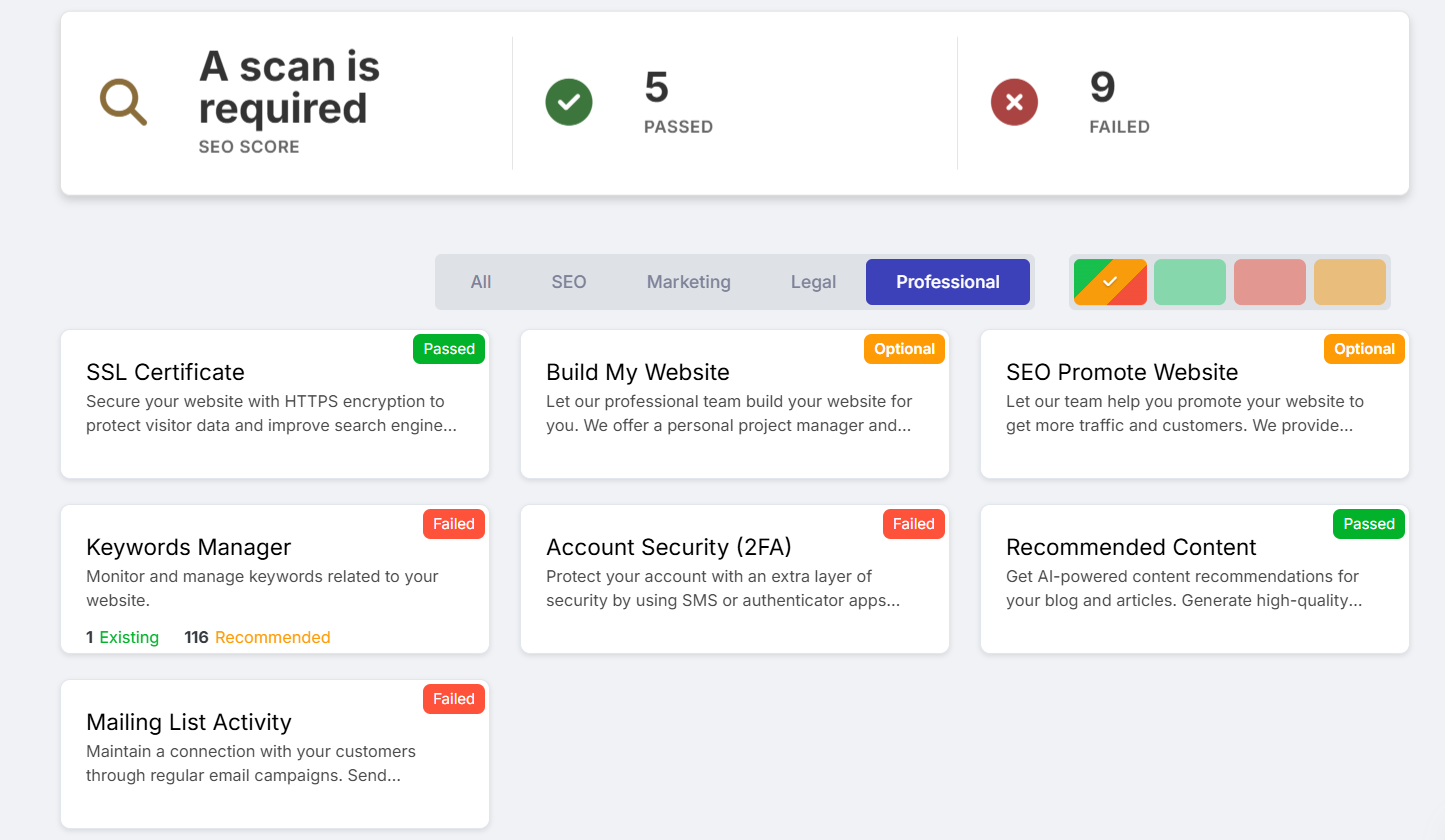
Cette section met en avant des améliorations générales et les services professionnels disponibles pour votre site Web.
Ces indicateurs donnent accès à des services professionnels de design et de SEO.
Vous pouvez cliquer sur Start Now pour découvrir les offres et obtenir l’aide d’experts pour créer et promouvoir votre site Web.
L’authentification à deux facteurs ajoute une couche de sécurité supplémentaire à votre compte.
Pour l’activer :
Cliquez sur l’indicateur
Sélectionnez Manage Security Settings
L’onglet Keywords Manager vous permet de gérer les mots-clés ciblés pour l’optimisation SEO.
Vous pouvez :
Voir tous les mots-clés ajoutés
Ajouter manuellement de nouveaux mots-clés
Pour ajouter des mots-clés :
Cliquez sur Add Keyword
Saisissez des mots-clés séparés par des virgules
Exemple :
website builder, website design, online store
Le tableau des mots-clés comprend :
Keyword – le terme que vous avez ajouté
Volume – popularité de recherche
Competition – nombre de sites ciblant le même terme
Website Pages – où le mot-clé apparaît
Source – manuel ou généré par AI
Actions – voir les suggestions ou supprimer des mots-clés
Utilisez les filtres en haut pour trier les résultats par :
Ordre alphabétique
Volume de recherche
Niveau de concurrence
Nombre d’occurrences
Le ciblage est basé sur les paramètres de pays de votre AI et influence l’orientation SEO globale de votre site Web.
Cet onglet contient du contenu généré par AI pour votre site Web.
Le tableau affiche :
Sujet
Mots-clés utilisés
Date de création
Statut (publié ou non)
Vous pouvez :
Prévisualiser le contenu
Publier directement
Pour créer une nouvelle publication :
Cliquez sur Generate Content
Renseignez les éléments suivants :
Short (jusqu’à 500 mots)
Medium (jusqu’à 1000 mots)
Long (jusqu’à 1500 mots)
Very Long (jusqu’à 2500 mots)
List Style
Step-by-Step Guide
Storytelling
Problem & Solution
Review & Comparison
Research Report
Les crédits AI sont utilisés pour les fonctionnalités basées sur l’AI et d’autres actions. Votre solde est réparti en deux types : les crédits du forfait, qui se réinitialisent à chaque cycle de facturation, et les crédits bonus, qui sont permanents. La page des crédits indique combien de crédits vous avez disponibles à utiliser sur l’ensemble de la plateforme.
En savoir plus sur la page Crédits AI
Remarque :
Les crédits AI sont associés à votre compte et non à un forfait spécifique. Lors du passage à un forfait premium, vous recevrez un bonus supplémentaire de crédits AI ; ce bonus varie selon le forfait sélectionné.
Une fois le contenu généré :
Il apparaît dans votre tableau de contenu
Cliquez sur Publish pour l’ajouter à votre site Web
Vérifiez et enregistrez avant sa mise en ligne
Dans l’onglet 301 Redirects, vous pouvez rediriger les visiteurs et les moteurs de recherche d’une URL vers une autre.
En savoir plus : Outil de redirections 301