Vous pouvez connecter votre compte de messagerie professionnelle à Gmail afin d’envoyer et de recevoir des messages directement depuis l’interface Gmail. Vous pouvez ainsi gérer tous vos e-mails au même endroit tout en continuant d’utiliser votre adresse e-mail professionnelle.
Ce guide vous explique comment :
Envoyer des e-mails via Gmail (SMTP)
Recevoir des e-mails dans Gmail (POP3)
Connectez-vous à votre compte Gmail
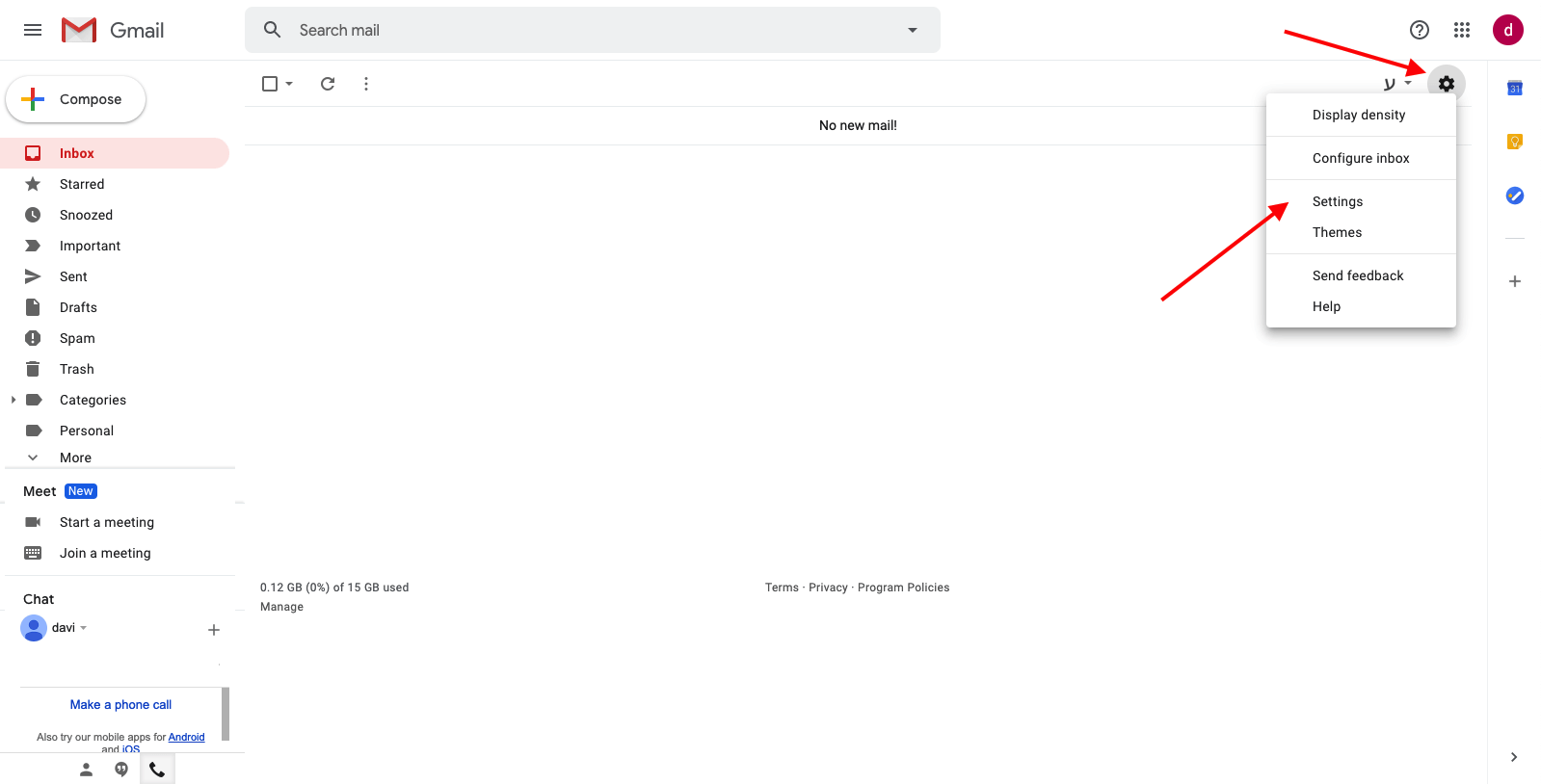
Cliquez sur l’icône en forme d’engrenage en haut à droite
Sélectionnez Afficher tous les paramètres
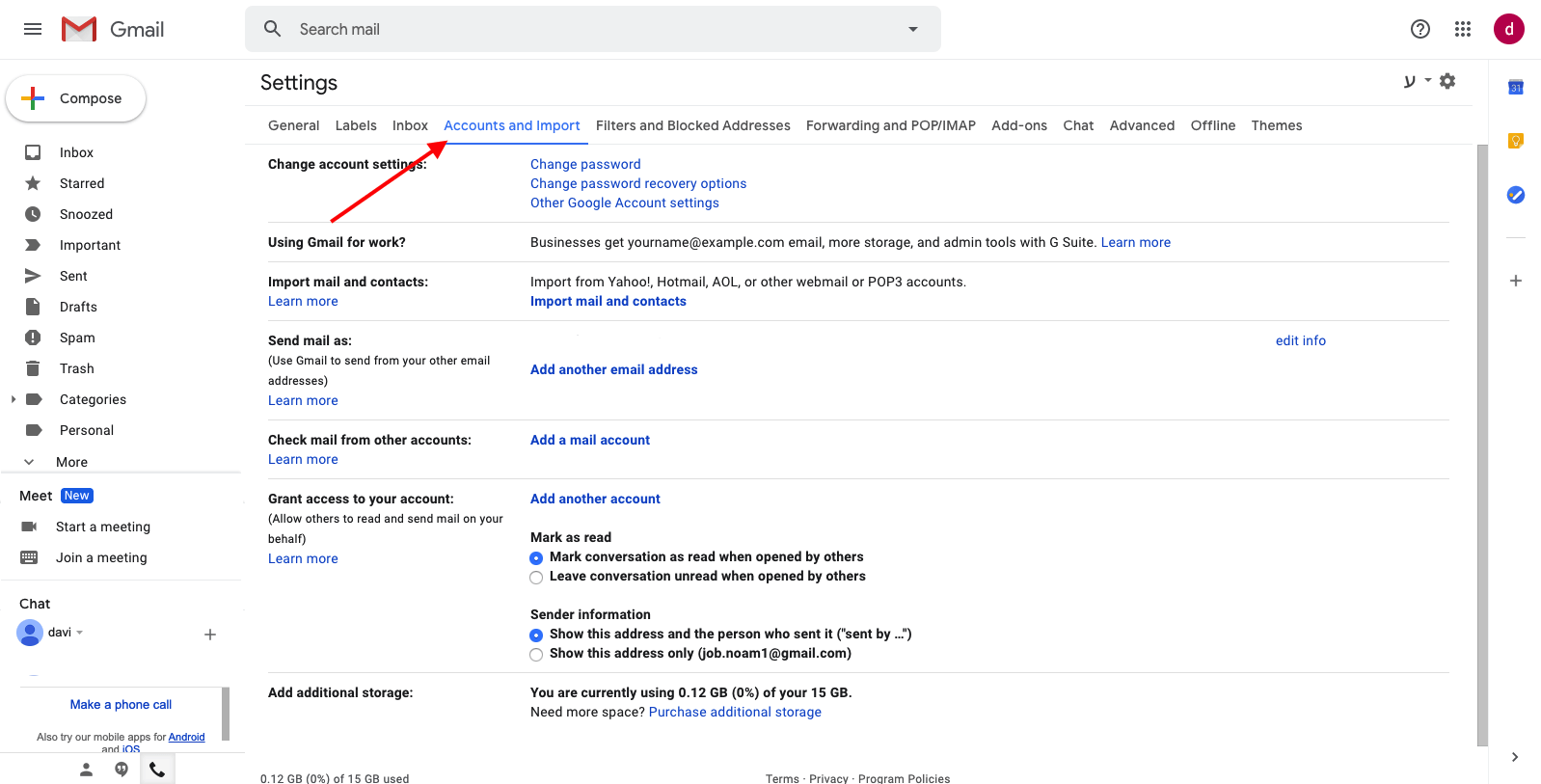
Cliquez sur l’onglet Comptes et importation
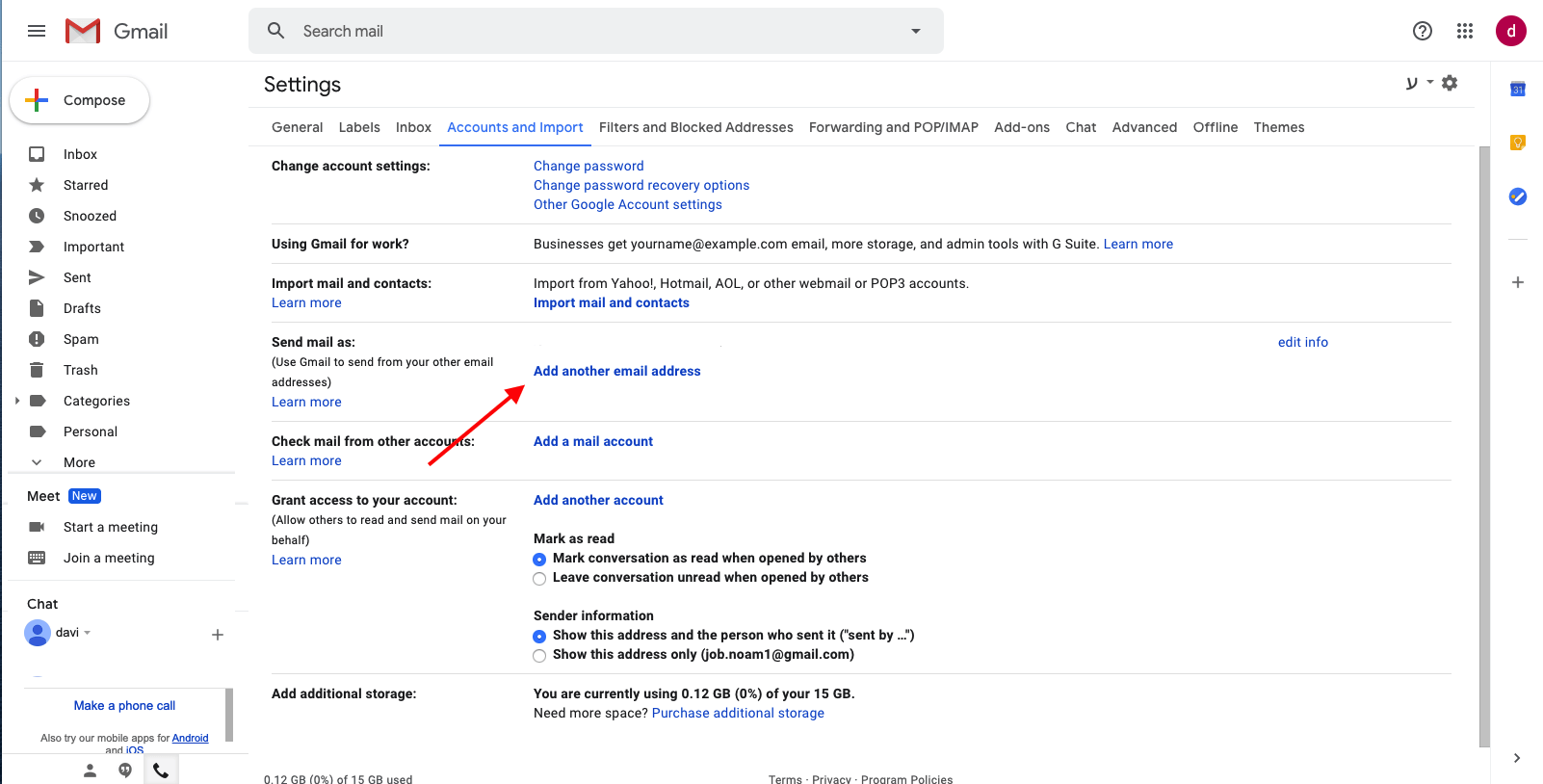
2. Sous Envoyer des e-mails en tant que, cliquez sur Ajouter une autre adresse e-mail
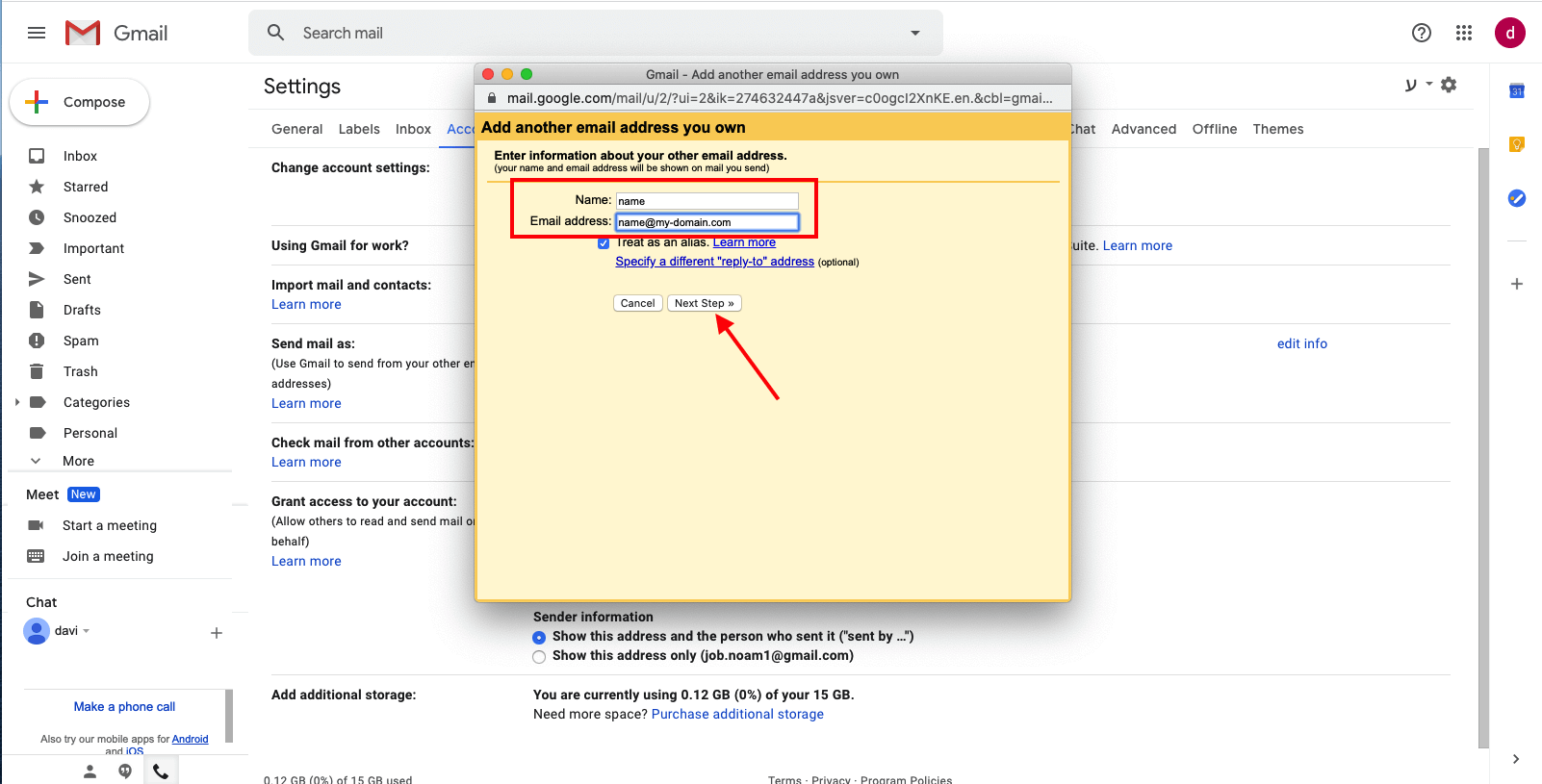
Dans la fenêtre contextuelle :
Saisissez votre nom
Saisissez votre adresse e-mail professionnelle
Cliquez sur Étape suivante
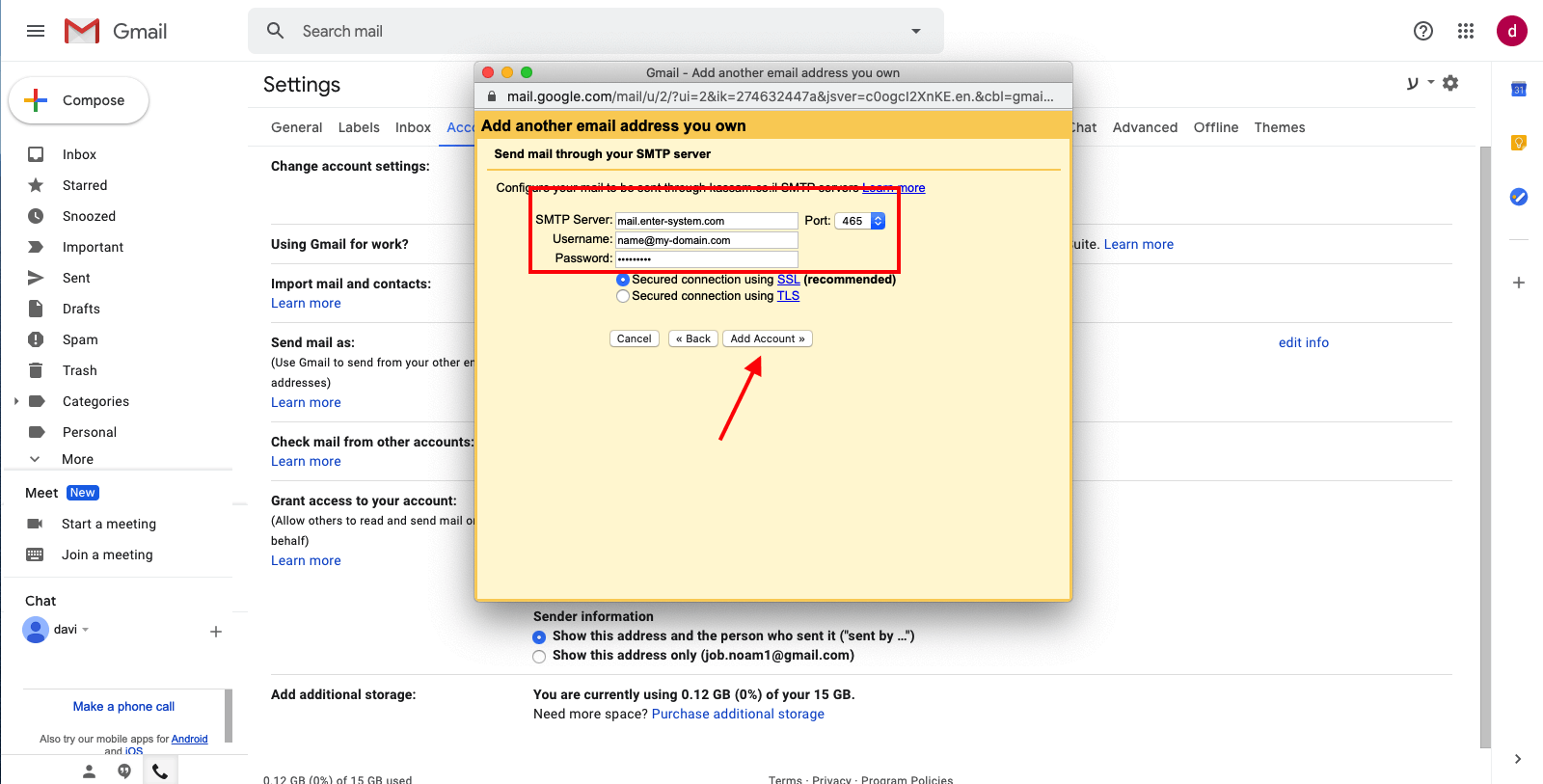
Renseignez les informations suivantes :
Serveur SMTP : mail.enter-system.com
Port : 465
Nom d’utilisateur : votre adresse e-mail complète
Mot de passe : le mot de passe de votre compte e-mail
Sélectionnez Connexion sécurisée via SSL
Cliquez sur Ajouter un compte pour continuer.
Gmail enverra un e-mail de vérification vers votre boîte de réception professionnelle.
Ouvrez l’e-mail
Copiez le code de vérification
Collez-le dans Gmail
Cliquez sur Vérifier
Votre adresse e-mail est maintenant prête à envoyer des messages via Gmail.
Pour recevoir également les e-mails entrants de votre boîte mail professionnelle dans Gmail, suivez ces étapes :
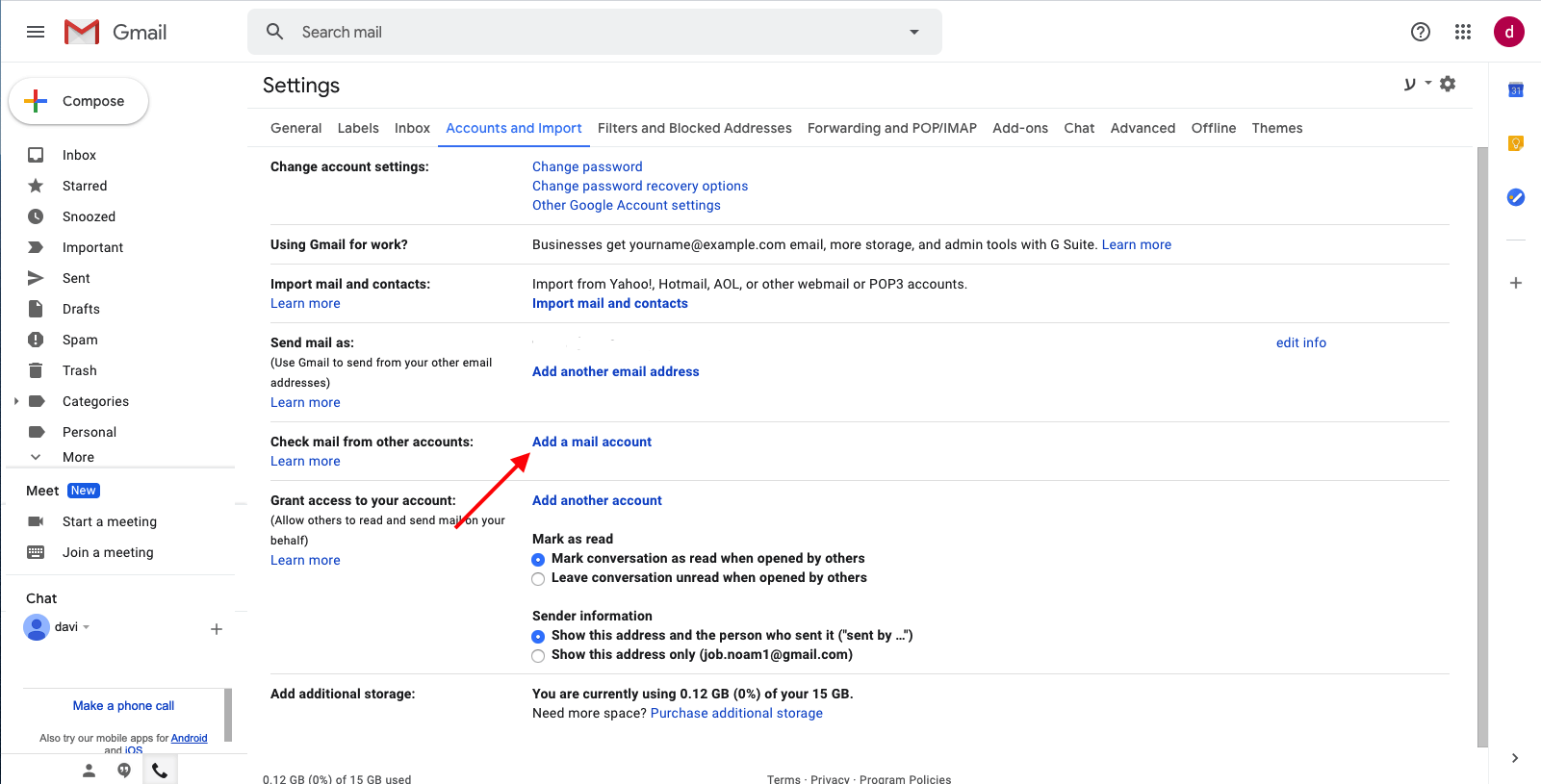
Dans Comptes et importation, repérez Consulter d’autres comptes de messagerie
Cliquez sur Ajouter un compte de messagerie
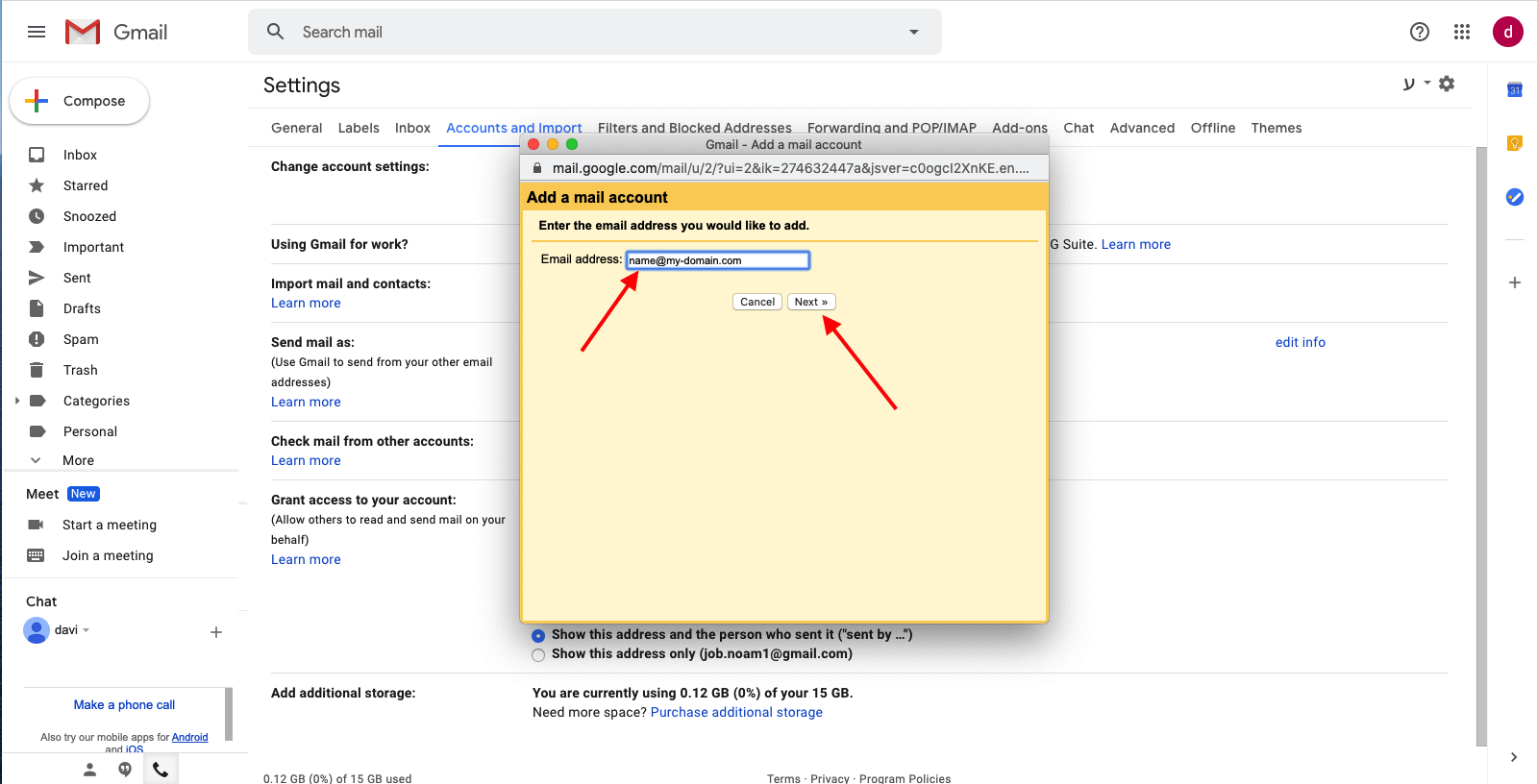
Saisissez votre adresse e-mail
Cliquez sur Suivant
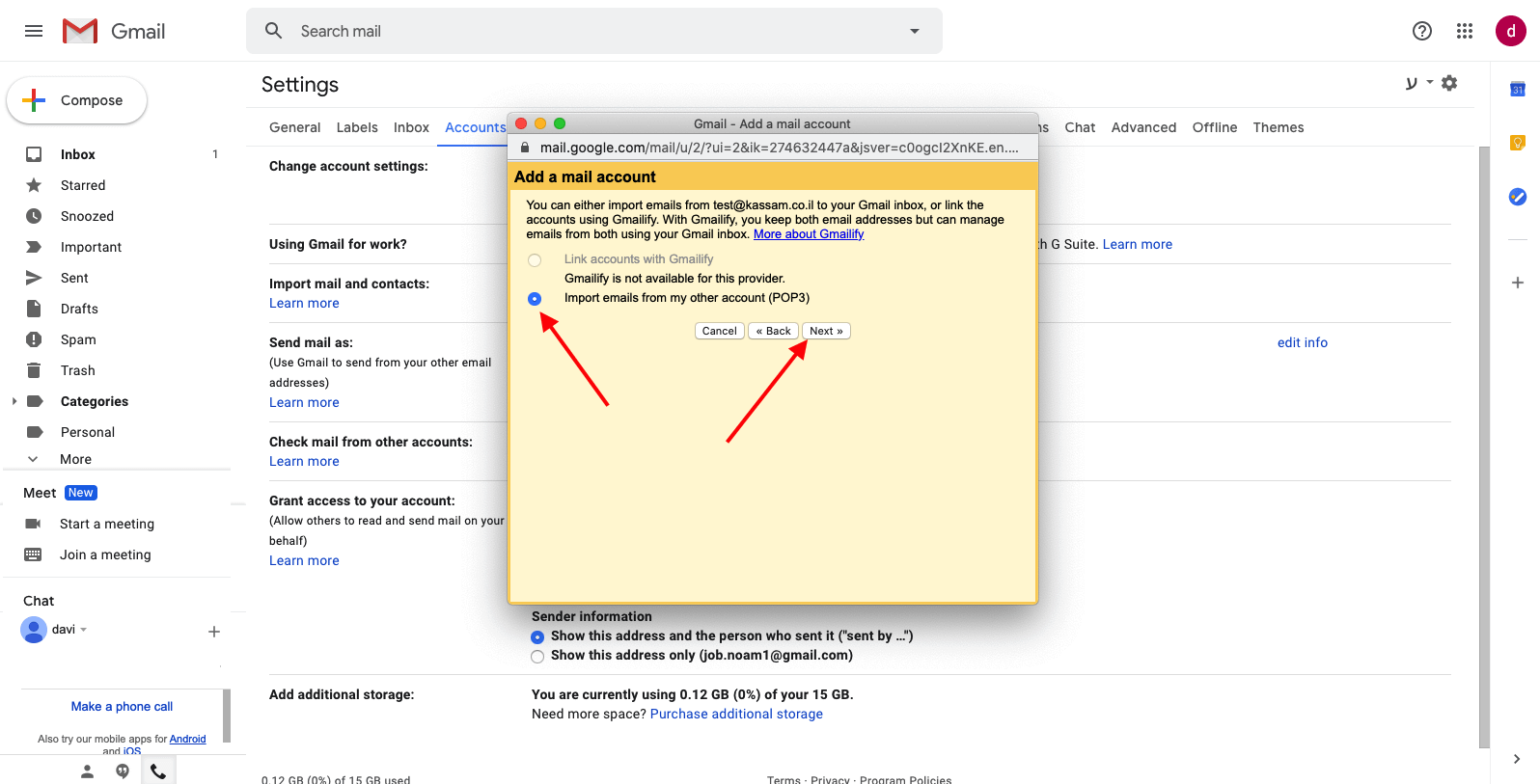
Sélectionnez Importer des e-mails de mon autre compte (POP3)
Cliquez sur Suivant
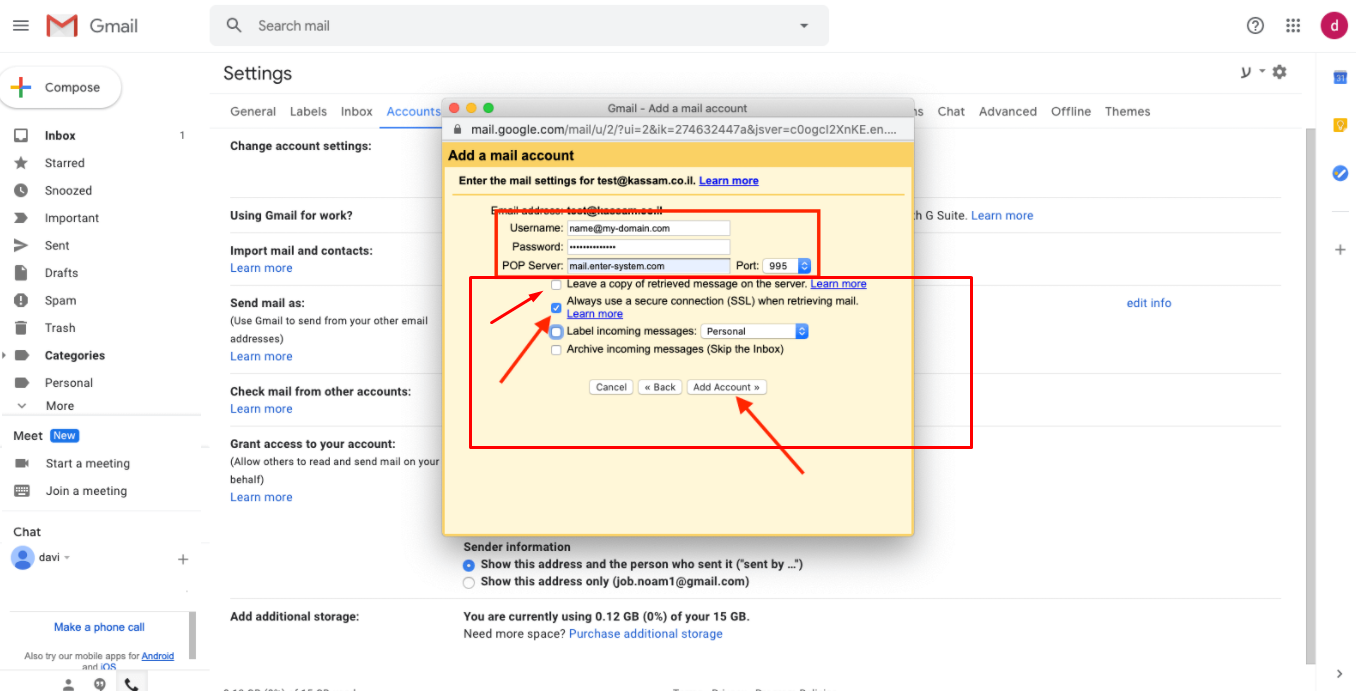
Saisissez les informations suivantes :
Nom d’utilisateur : votre adresse e-mail complète
Mot de passe : le mot de passe de votre compte e-mail
Serveur POP : mail.enter-system.com
Port : 995
Activez Toujours utiliser une connexion sécurisée (SSL) lors de la récupération des messages
Cliquez sur Ajouter un compte